Definiowanie kontrahentów
Kontrahentów w systemie boxTMS możesz dodawać w sposób opisany poniżej lub bezpośrednio w trakcie tworzenia nowego zamówienia lub zlecenia.
Ważne: Jeśli posiadasz bazę kontrahentów w pliku xls lub innym formacie z innego programu, to pomożemy Ci zaimportować bazę kontrahentów na etapie wdrożenia, abyś nie musiał wprowadzać swojej bazy ponownie.
W celu dodania nowego kontrahenta do systemu należy przejść do zakładki Kontrahenci, a następnie kliknąć przycisk Nowy kontrahent znajdujący się w prawym górnym rogu ekranu.

Warto wiedzieć, że przypadku klienta będącego osobą prywatną lub firmy bez NIP-u masz możliwość zaznaczenia opcji „Kontrahent bez NIP”. Umożliwia Ci to dodanie osoby prywatnej lub firmy bez potrzeby uzupełniania NIPu.
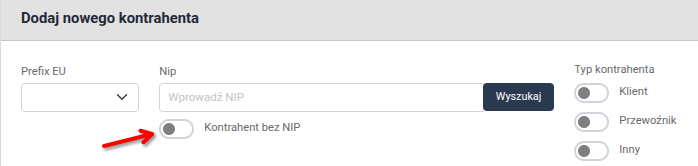
Formularz
Następnie należy uzupełnić wszystkie wymagane pola:
- Prefix EU
- NIP
- Nazwa kontrahenta
- Nazwa skrócona (będzie widoczna na liście zleceń)
- Telefon
- Telefon (24) (opcjonalnie)
- Forma płatności
- Ulica
- Miejscowość
- Kod pocztowy
- Strona www (opcjonalnie)
- Dodatkowy opis (opcjonalnie)
Po wykonaniu tej czynności warto zapoznać się z wszystkimi dostępnymi opcjami do zaznaczenia, które w przyszłości mogą znacząco ułatwić Ci pracę.
Przykładowo mamy możliwość zaznaczenia opcji „Klient wymaga e-fakturę”. Dzięki niej taka informacja będzie widoczna zawsze w momencie wystawiania faktury dla tego kontrahenta, a w momencie wysyłki faktury adres e-mail z pola księgowość będzie pobierany automatycznie jako adresat.
Jeśli klient oczekuje faktury elektronicznej możesz uzupełnić dane pole i zdefiniować nawet kilka adresów e-mail, na które zostanie wysłana faktura.
Kolejna opcja to - czy wysłać do kontrahenta automatyczne przypomnienia o płatnościach?
Dzięki niej system nie wyśle przypomnienia o płatnościach kontrahentom, z którymi regularnie współpracujesz i nie chcesz, aby system wysyłał im przypomnienia. Opcja ta ma tylko znaczenie w przypadku włączenia w ustawieniach automatycznego wysyłania powiadomień.
W celu zapisania wprowadzonych zmian trzeba kliknąć przycisk Zapisz znajdujący się w prawym dolnym rogu ekranu!