Aktualizacja z wersji 2.x do 3.x
W wersji 3.x w stosunku do wersji 2.x zostało wykonanych wiele istotnych zmian i rozszerzeń, dlatego prosimy o zapoznanie się najpierw ze skróconą z instrukcją obsługi dla aktualnej wersji.
Największa różnica wiąże się z zakładką „Ładunki / Zlecenia” która była dostępna w wersji 2.x. a w nowej wersji 3.x została zmieniona na Zamówienia a zakładka "Spedycja" na Zlecenia co wymusza pewne zmiany przyzwyczajeń użytkowników. W nowej wersji zniknęła zakładka Spedycja. Po zapoznaniu się z nową zasadą działania zmiana wydaje się logiczna i znacznie ułatawia zarządzanie zleceniami.
W nowej wersji dzięki zmienionej strukturze istnieje możliwość utworzenia zlecenia które będzie zawierało kilka zamówień od klientów (zlecenie łączone). Zwiększa to mocno wachlarz możliwości, umożliwia dodanie do istniejącego zlecenia kolejnego lub większej ilości zamówień co nie było możliwe w poprzedniej wersji. Opcja generowania kilku zleceń do jednego zamówienia również pozostaje aktywna co umożliwia realizację jednego zamówienia od klienta rozdzielonego na kilka pojazdów lub przewoźników.
Zapamiętaj:
Zamówienie - w systemie boxTMS terminiem tym posługujemy się w odniesieniu do zleceń otrzymanych do realizacji od klienta, przykładowo mailem w formacie PDF, telefonicznie czyli wprowadzonych z zewnątrz. Wprowadzone są widoczne w zakładce Zamówienia wraz utworzonymi do nich zleceniami.
Zlecenie - oznacza zlecenie transportowe lub spedycyjne wystawione przez nas na własny samochód lub dla przewoźnika które zostało utworzone do istniejącego zamówienia lub zamówień. Widoczne są w zakładce Zlecenia wraz podpiętymi zamówieniami z których się wywodzą.
Nowe zamówienie
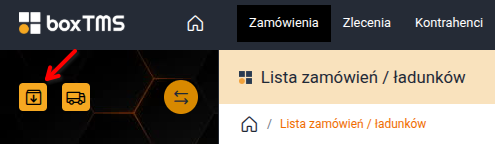 Klikając ikonkę „Przyjmij zamówienie” wprowadzamy dane otrzymanego "zlecenia" czyli w boxTMS zamówienia od klienta i na tym możemy zakończyć wprowadzanie. Możemy bezpośrednio jak w wersji 2.x utworzyć od razu zlecenie poprzez kliknięcie "Zapisz i utwórz zlecenie" co otworzy sekcję do wyboru przewoźnika jak w starej wersji lub tylko je zapisać poprzez kliknięcie Zapisz a zlecenie utworzymy później.

Po kliknięciu system przeniesie nas do sekcji wyboru przewoźnika który będzie wykonywać zlecenie (wybieramy albo swoją firmę i flotę robiąc tym samym własne zlecenie, albo podwykonawcę i robimy zlecenie spedycyjne). Pozostaje już tylko kliknąć „Utwórz zlecenie” i gotowe!
To bardzo praktyczne rozwiązanie, ponieważ zamówienia nie musimy od razu uzupełniać od a do z. Na bieżąco możemy je edytować i uzupełniać różne dane, np. przewoźnika, pojazd czy inne informacje. W międzyczasie mamy również możliwość tworzenia i przeglądania innych zamówień w tej samej zakładce.
Nowe zlecenie (4 sposoby tworzenia)
Metoda 1: Została opisana powyżej w momencie wprowadzania zamówienia, bezpośrednio po kliknięciu "Zapisz i utwórz zlecenie".
Metoda 2:
Drugim sposobem tworzenia nowego zlecenia jeśli wcześniej tylko zapisaliśmy zamówienie lub zamówienia i nie utworzyliśmy zlecenia jest przejście do szczegółów utworzonego zamówienia z listy zamówień i na górnej belce kliknięcie Utwórz zlecenie. Po kliknięciu otworzy nam się sekcja wyboru przewoźnika.
Metoda 3:
Kliknięcie przycisku Utwórz zlecenie z bocznego panelu co jest widoczne na ekranie poniżej:
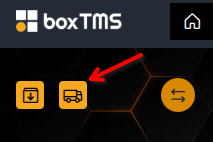 Po kliknięciu zostaniemy przeniesieni do ekranu tworzenia zlecenia na którym musimy wybrać z listy wcześniej utworzone zamówienia lub możemy z tego poziomu też wprowadzić zamówienie a następnie wybrać przewoźnika.
Metoda 4:
Na liście zamówień możemy zaznaczyć jedno lub kilka zamówień a następnie kliknąć przycisk "Utwórz zlecenie" na górnej belce listy zamówień. Jest również jeden ze sposobów aby szybko utworzyć zlecenie "grupowe" czyli kilka zamówień przekazać do realizacji dla jednego przewoźnika.
Zlecenia
Zakładka ta przejęła rolę zakładki "Spedycja" z wersji 2.x a dodatkowo są tam również zlecenia wystawione na flotę własną stąd zmiana nazwy. Generalnie znajdują się tutaj wszystkie zlecenia wystawione do otrzymanych zamówień zarówno na flotę własną jak i dla zewnętrznych przewoźników. W bocznym panelu mamy dodatkowo możliwość wyboru jaki typ zleceń chcemy mieć wyświetlony na ekranie (Wszystkie, transport własny, spedycja) jak i status zleceń.
W zakładce tej mamy widoczne takie dane jak: wykonawca, wartość frachtu, pojazd, adresy załadunku/rozładunku oraz status zlecenia oraz w kolumnie "Klient/zamówienie" jakie zamówienie i od kogo jest realizowane w danym zleceniu.
Kolejnym usprawnieniem są rozbudowane ekrany filtrów których w poprzedniej wersji 2.x było bardzo mało na tym ekranie. Można je rozwinąć klikając ikonkę "lejka" która jest widoczna na górze strony. Dzięki dodatkowym filtrom możecie dostosować tę zakładkę indywidualnie do swoich potrzeb.

Po kliknięciu ikony „lejka” otworzy nam się okno modalne podobne do przedstawionego poniżej:

Zapamiętaj: Po włączeniu filtra i zmianie zakładki na inną, a następnie powrocie do zakładki zleceń jak i każdej innej - wcześniej aktywowany filtr pozostaje cały czas aktywny i zapamiętany!. Aby wyczyścić filtry należy kliknąć "Wyczyść" w lewym dolnym rogu.
Należy o tym pamiętać, ponieważ aktywowany filtr może „ukryć” nam np. zamknięte zlecenia. Zapominając o jego działaniu, możemy szukać później zamkniętego zlecenia, które nie będzie widoczne w zakładce. Dopiero gdy usuniemy filtr, to takie zlecenie pokaże się na liście.
Dwie firmy
Ważne: Jeśli masz na swoim koncie dwie firmy lub więcej, to będziesz musiał na nowo nadać uprawnienia/role sobie oraz swoim pracownikom na dodatkowych firmach.
W tym celu musisz wejść w ustawienia systemu -> użytkownicy.
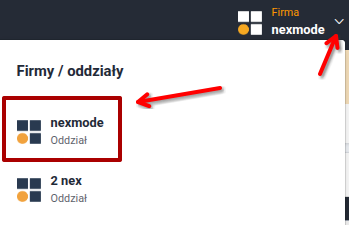
Jeśli nie widzisz opcji "Ustawienia systemu", to musisz wybrać pierwszą firmę z listy firm do wyboru, tak jak pokazano to na poniższym przykładzie:
Teraz wchodząc w edycję poszczególnego użytkownika możesz przypisać mu rolę do danej firmy:
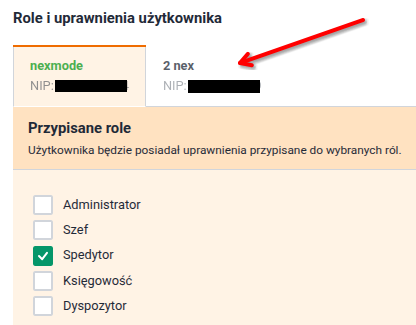
Klikając w nazwę drugiej firmy zobaczysz przypisane do niej uprawnienia, które po migracji na wersję 3.X najprawdopodobniej będą puste. Musisz odpowiednie zaznaczyć i zapisać.
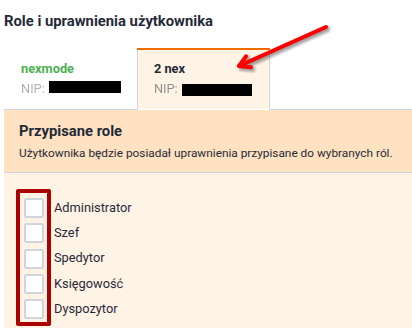
Ważne: Masz również możliwość przypisania domyślnej firmy dla danego użytkownika, na której powinien pracować.

Jak widzisz na powyższym screenie możesz ustawić oddział, na którym domyślnie będzie pracować dany użytkownik.
Więcej na temat ról i uprawnień w obecnej wersji systemu boxTMS znajdziesz tutaj: KLIK.
Flota
Zakładka „Kartoteki” również doczekała się zupełnej przemiany, z której bez wątpienia ucieszą się firmy z własną flotą pojazdów. Została ona zastąpiona zakładką „Flota” i rozbudowana o dodatkowe moduły, które są widoczne po jej kliknięciu.
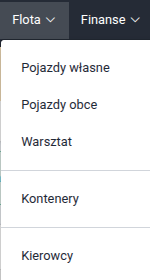
Wchodząc na pojazdy własne ponownie mamy możliwość dostosowania widocznego ekranu pod swoje indywidualne preferencje. Po wejściu w filtry (ikonka lejka) i wybraniu opcji „Wybierz kolumny” możemy zaznaczyć pola, które chcemy mieć na wierzchu. Np. typ pojazdu, przebieg czy ładowność.
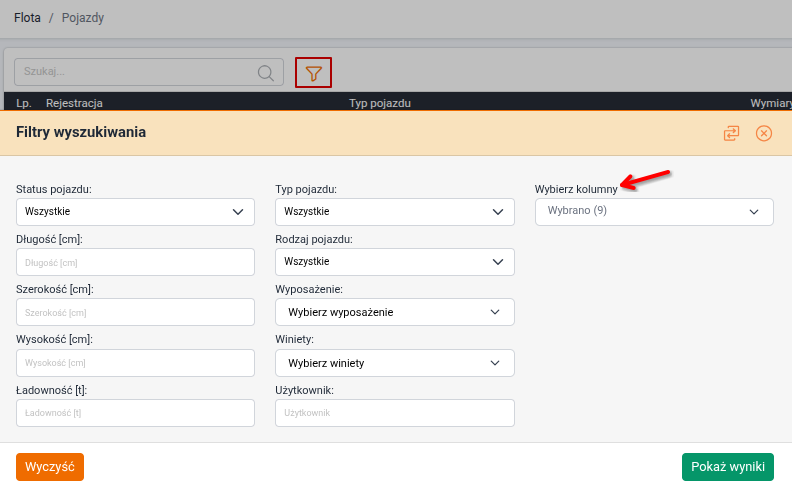
Warto poświęcić chwilę i skonfigurować tę zakładkę, która oszczędzi nam czasu na szukanie poszczególnych informacji w przyszłości.
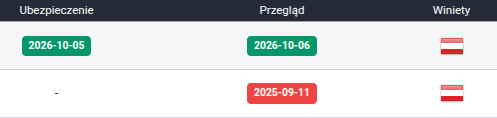
Ponadto możemy ustawić w pojazdach powiadomienia o kończącym się terminie ubezpieczenia, przeglądu czy winiety.
Kartoteka kontrahenta
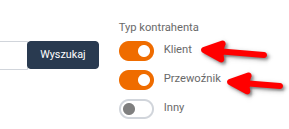
Dużej rozbudowie uległa także kartoteka kontrahenta, począwszy od tego, że teraz każdy kontrahent wprowadzony w systemie posiada ustawioną rolę: Klient, Przewoźnik, Inne. Kontrahent może mieć przypisanych kilka ról. Jeśli dany kontrahent będzie miał przypisaną tylko rolę "Klient" to nie będzie można go wybrać do realizacji zlecenia (nie będzie widoczny na liście wyboru) i analogicznie jeśli będzie posiadał tylko rolę "Przewoźnik" to nie będzie go można wybrać w trakcie przyjmowania zamówienia. Należy przejść wtedy do kartoteki kontrahenta i przypisać mu dodatkową rolę.
Pojawiło się również wiele dodatkowych ustawień domyślnych odnośnie płatności, terminów, sposobów wysyłki. Dla przewoźników można definiować ważność OCP co przy włączeniu wymagania ważnego OCP w momencie tworzenia zlecenia zablokuje tworzenie zleceń dla przewoźników bez ważnego OCP.
Podsumowanie
To tylko kilka najważniejszych zmian w nowej wersji systemu które trzeba znać po przejściu na wersję 3.x z wersji 2.x. Sukcesywnie dodajemy kolejne opcje i rozbudowujemy następne moduły. W kolejnych zakładkach znajdziesz więcej szczegółowych informacji dotyczących funkcji w naszym systemie wraz z opisem ich działania.
Jeśli masz wątpliwości czy system posiada jakąś opcję lub jak jej użyć, to zachęcamy do wysłania zapytania na adres pomoc@boxtms.com. Chętnie pomożemy!