Własne konta pocztowe
Jak dodać własne konta pocztowe?
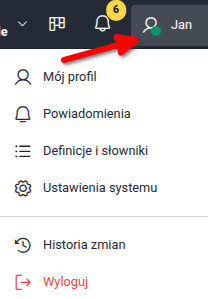
Kliknij swoje imię w prawym górnym rogu, a następnie wybierz "ustawienia systemu".
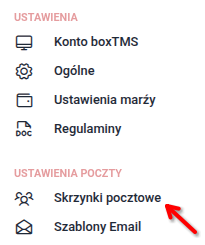
W panelu po lewej stronie ekranu wybierz "Skrzynki pocztowe".
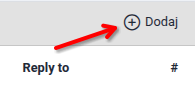
Tutaj widzisz zdefiniowane już konta pocztowe. W tym miejscu również dodajesz swoje konto. Kliknij "Dodaj" w prawej części ekranu.
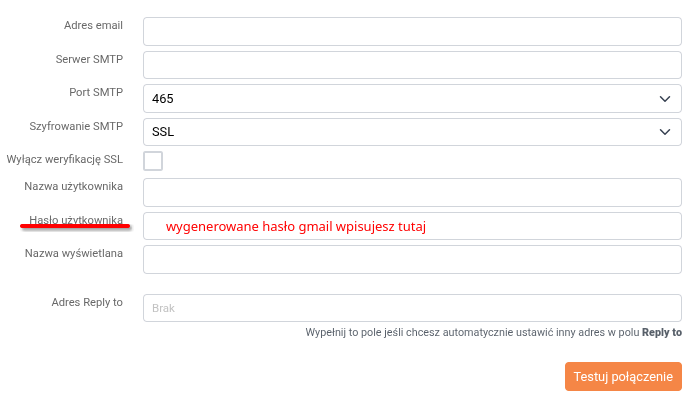
Następnie wpisz wszystkie dane swojej skrzynki:
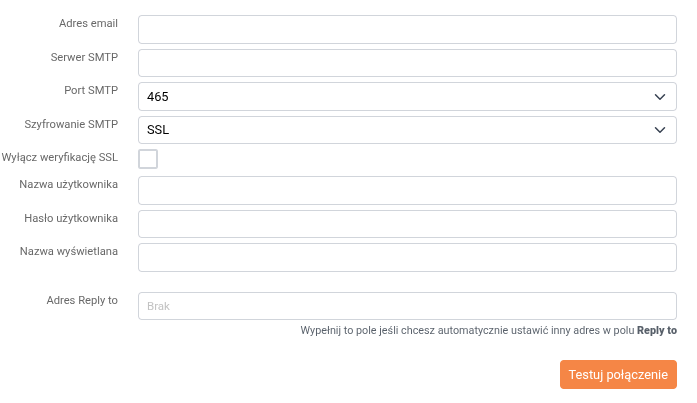
Teraz kliknij "Testuj połączenie". Jeśli system połączy się z serwerem poczty, to kliknij "Zapisz". Jeśli nie, to sprawdź jeszcze raz poprawność wprowadzonych danych.
Ważne: Możesz tutaj dodać kilka kont pocztowych, a następnie ustawić, z którego konta ma być wysyłany dany szablon (np. z innego konta zlecenia, a z innego dok. sprzedażowe).
Możesz przypisać różne konta pocztowe do szablonów:
- Zlecenia
- Reklamacje
- Dok. sprzedażowe
- Dok. zakupowe
- Dok. płatności
- Dok. OCP
- Dok. CMR
Będąc już w "ustawieniach systemu", kliknij "Definicja wysyłek".
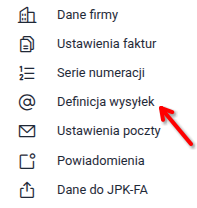
Teraz kliknij ikonkę "pisaka (edytuj)" i wybierz odpowiednie konto pocztowe np. dla zleceń.

Później możesz ustawić konto dla kolejnych opcji w systemie:

Możesz również przypisać konto pocztowe dla danego użytkownika. W tym celu z prawej strony ekranu klikasz "Dodaj", a następnie wybierasz użytkownika i dedykowane dla niego konto pocztowe.

W prawej części ekranu widzisz powiadomienia, do których będzie wykorzystywany adres mailowy.
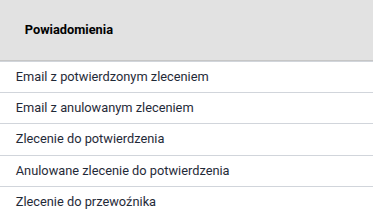
Skonfigurowanie skrzynki Gmail
1) Musisz zalogować się na wskazane konto Google (Musi być na nim aktywna włączona weryfikacja dwuetapowa.
2) Jeśli nie jest to proszę ją włączyć tutaj: https://support.google.com/accounts/answer/185839?hl=pl&co=GENIE.Platform%3DDesktop
3) Następnie wejść na ten link: https://support.google.com/mail/answer/185833?hl=pl
4) Na stronie należy wybrać "Utwórz hasła do aplikacji"
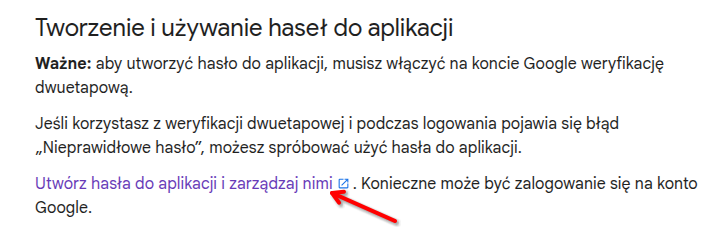
5) Następnie ponownie wpisać aktualne hasło do konta i kliknąć dalej
6) Zatwierdzić weryfikację konta
7) Wpisać dobrowolną nazwę do aplikacji, np. boxTMS i kliknąć "Utwórz".
8) Wygenerowane tutaj hasło wprowadzamy w naszym systemie:
Ustawienia systemu -> Skrzynki pocztowe - > Dodaj