KSeF - zakupowe
Pobrane faktury zakupowe z systemu KSeF dostępne są w zakładce Finanse -> Zakup -> KSeF - zakup.
Synchronizacja
Synchronizację wykonujemy ręcznie, poprzez kliknięcie przycisku "Synchronizacja" na pasku w prawym górnym rogu ekranu listy faktur. Funkcji tej musimy użyć również przy pierwszym użyciu tej zakładki!

Ponadto podczas wykonywania synchronizacji możemy sobie ustawić daty zakresu z jakiego ma się ona wykonać. Jeśli wykonujemy ją codziennie to dat tych nie musimy zmieniać, ponieważ domyślnie system aktualizuje ostatnie siedem dni.

Informujemy, że synchronizacja nie wykonuje się automatycznie po przejściu do tej zakładki, ponieważ jest to odgórne zalecenie autorów systemu KSeF aby synchronizację wykonywać "w tle" cyklicznie, a nie po każdym przejściu na ekran faktur z KSeF.
Po przejściu do zakładki "KSeF - zakup", jeśli w systemie KSeF znajdowały się jakieś faktury i zostały pobrane do systemu boxTMS, to ekran będzie podobny do widocznego poniżej. Jeśli zakładka nie jest widoczna to oznacza, że dany użytkownik nie posiada wymaganych uprawnień.

Z racji tego, że do systemu boxTMS będą pobierały się faktury, nie tylko za zrealizowane zlecenia od polskich przewoźników, ale również wszelkie inne faktury zakupowe przykładowo za artykuły biurowe itp. to należy każdą fakturę sklasyfikować jako typ kosztu, co jest widoczne w kolumnie "Kategoria". Na przedstawionej liście powyżej faktury nie posiadają jeszcze przypisanego typu, o czym świadczy napis "Brak" w polu kategorii.
Przypisywanie kategorii faktury
W celu weryfikacji i podglądu faktury oraz przypisania kategorii kosztu należy przejść do edycji wybranej faktury.

Po kliknięciu zobaczysz szczegóły faktury podobne do ekranu wraz z ekranem przypisywania kategorii kosztu i zleceń. Kliknięcie z poziomu listy na numer faktury wygeneruje jej podgląd w formacie PDF.
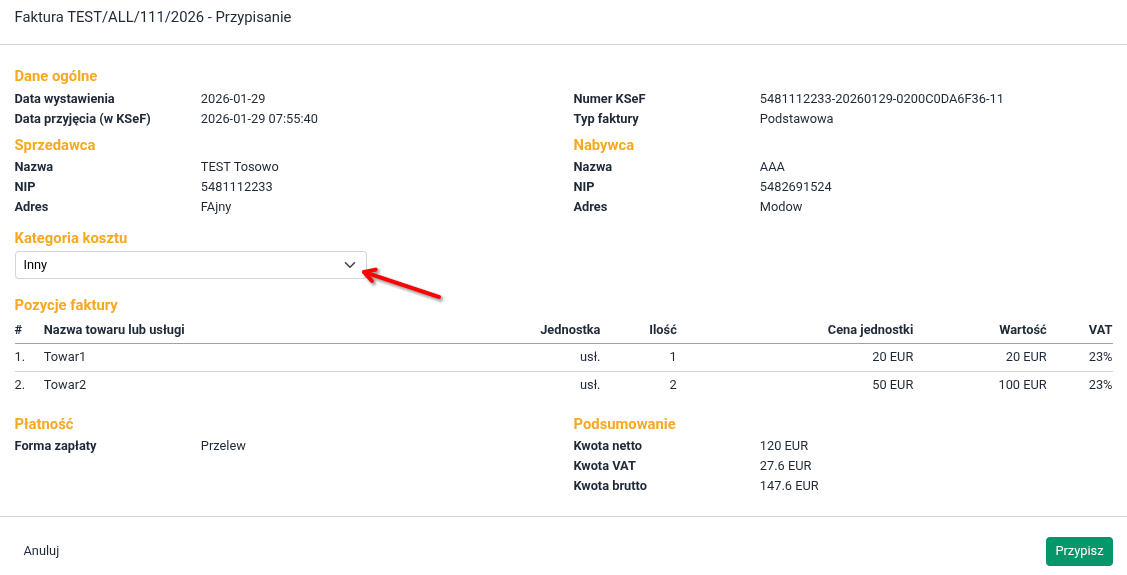
Jeśli wybierzesz kategorię kosztu "Inne" to będzie to oznaczało, że faktura nie dotyczy zakończonego zlecenia spedycyjnego, a jest innym kosztem, który będzie eksportowany do zewnętrznych programów księgowych jeśli korzystamy z funkcji eksportu.

Jeśli wybierzesz kategorię kosztu "Zlecenie" to przy pozycji faktury pojawi się pole z wyborem zlecenia, do którego zostanie przypisana dana pozycja lub faktura, jeśli na fakturze istnieje tylko jeden koszt.
Takie przypisanie nie powoduje jeszcze utworzenia faktury w systemie boxTMS na podstawie otrzymanej faktury z KSeF, ale pozwala oznaczyć odpowiednio otrzymane faktury kosztowe. Po odpowiednim przypisaniu faktur do typu kosztów na liście faktur należy ją jeszcze zatwierdzić.

Po wykonaniu tych czynności będziesz miał podobny widok jak przedstawiono na ekranie poniżej.

W przedstawionym przykładzie w fakturach widać, że zostały przypisane dwie kategorie kosztów. Dwie z nich zostały już również zatwierdzone do kosztów poprzez kliknięcie zielonej ikonki w prawej części ekranu.
Ważne: W przypadku faktur w momencie zatwierdzenia takiego dokumentu nie powoduje to automatycznego utworzenia faktury w systemie boxTMS!
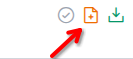
Oznacza to tylko, że użytkownik poprawnie zaklasyfikował fakturę i przypisał sobie koszt np do zlecenia. Aby utworzyć fakturę w systemie boxTMS zamiast ręcznego wprowadzania faktury od przewoźnika jak dotychczas, należy po przypisaniu kategorii i zatwierdzeniu takiej faktury kliknąć ikonę utworzenia faktury (druga ikonka z prawej na liście faktur).
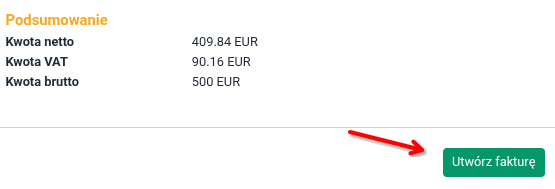
Teraz faktura będzie widoczna zarówno w zleceniu jak i w płatnościach.
Podgląd faktury
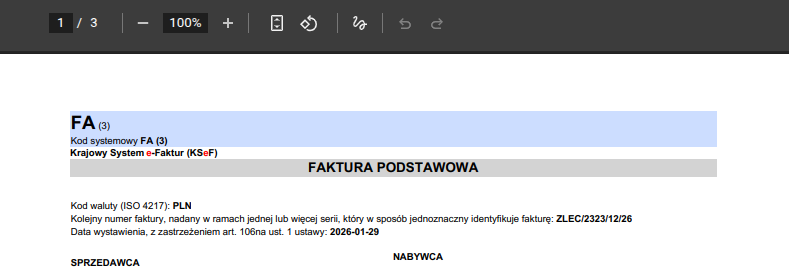
Masz możliwość podejrzenia faktury, która została pobrana z KSeF. W tym celu należy kliknąć jej numer, a system otworzy ją w nowej karcie przeglądarki:

Podgląd faktury: