Płatności
W zakładce płatności znajdziesz wszystkie:
- faktury,
- korekty,
- noty.
Aby ją wyszukać musisz w górnym menu wybrać "Finanse", a następnie "Płatności".

Poniżej przedstawiono przykładowy pulpit płatności.

Pulpit ten ma bardzo rozbudowane możliwości konfiguracji, dzięki filtrom. Ustawiając je według własnego zapotrzebowania, będzie Ci łatwiej wyszukać istotne dla Ciebie dane.
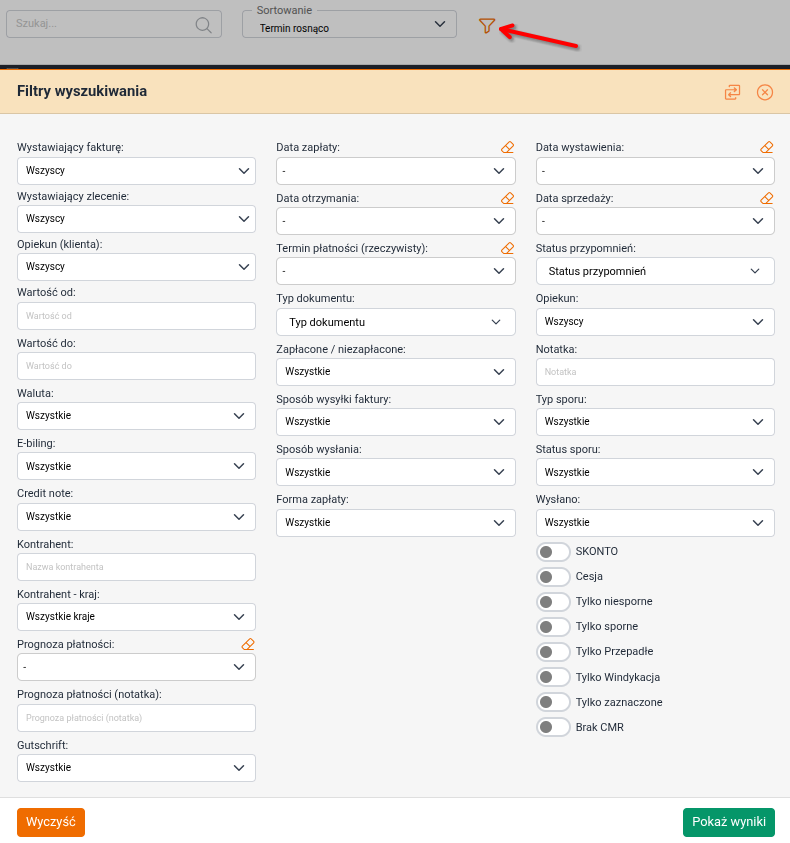
Wszystkie dostępne filtry zobaczysz po kliknięciu ikonki "lejka".
Jeśli chcesz, żeby filtry były widoczne na pulpicie przez cały czas, to musisz kliknąć ikonkę strzałek.

Teraz filtry są widoczne od razu po wejściu w zakładkę "Płatności".
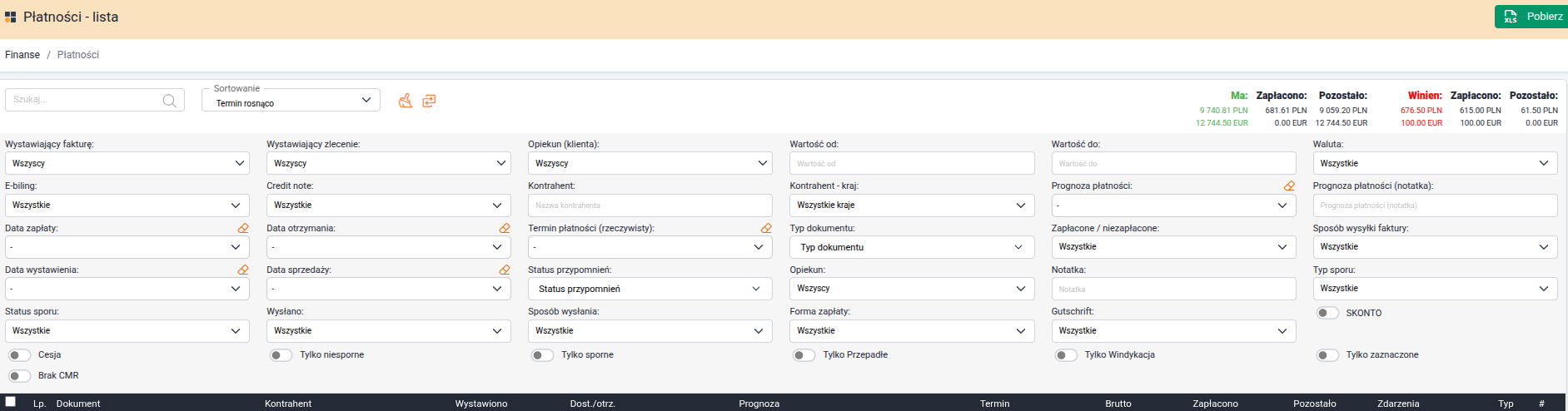
Jeśli chcesz ponownie ukryć filtry, to używasz w tym celu tej samej ikonki strzałek.
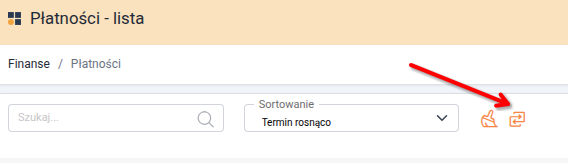
Ważne: Raz aktywowane filtry pozostają aktywne do czasu ich ręcznego dezaktywowania. Zmiana zakładki na inną nie powoduje dezaktywacji filtrów!
Po kliknięciu w daną pozycję płatności rubryka się rozwinie i zobaczysz:
- Odnotowane płatności dla dokumentu
- Historia zdarzeń dla dokumentu

Jak widać na powyższym ekranie z tego poziomu możesz łatwo:
- Dodać płatność
- Dodać potwierdzenie
Oraz:
- Napisać notatkę
- Ustawić przypomnienie
- Ustawić odroczenie
- Wysłać wezwanie
- Wysłać ost. wezwanie
Schowek
W systemie jest dostępna opcja schowka, która wykorzystywana jest przy działaniach masowych - np. zaznaczeniu kilku pozycji do zapłaty jednocześnie.
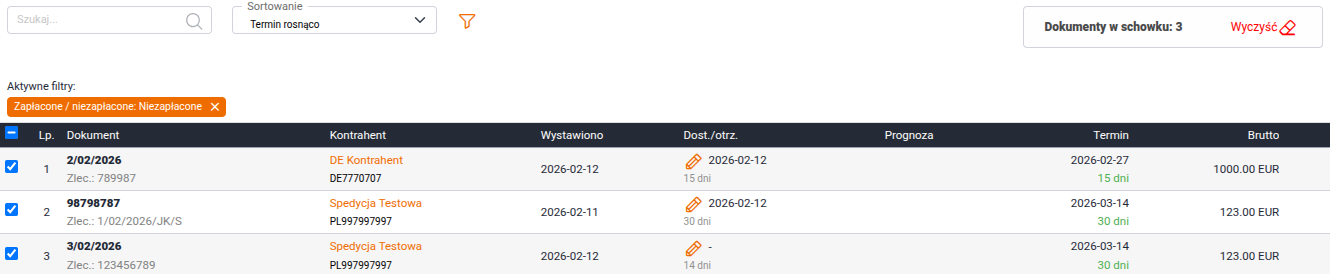
Musisz jednak pamiętać, że nawet jeśli odhaczysz płatności na checkboxie w lewej części ekranu na danej stronie, to nadal w schowku mogą pozostawać faktury z pozostałych stron, które zostały zaznaczone wcześniej. Poniżej przykład:
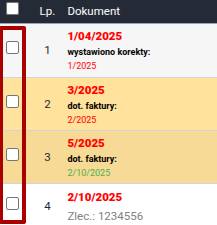
Wszystkie pozycje są odhaczone, a w schowku nadal znajduje się 1 pozycja:

Dlatego pomiędzy zbiorowymi płatnościami należy pamiętać o czyszczeniu schowka klikając "wyczyść". Unikniemy w ten sposób przypadkowo opłaconych dodatkowych faktur.